

导读: Excel货币格式设置,数字变金额很简单把Excel里的普通数字改成货币格式,其实特别简单,选中单元格,按Ctrl+Shift+4,数字立马带上人民币符号,千分位也自动分好了。货币格式不只是加个符号那么简单。做正式报表建议用会计格式,日常记录用货币格式就够了。...
Excel货币格式设置,数字变金额很简单
做报表时,最烦的就是数字一长串,眼睛都看花了。把Excel里的普通数字改成货币格式Excel货币格式设置,数字变金额很简单,其实特别简单excel数字格式货币格式,选中单元格,按Ctrl+Shift+4,数字立马带上人民币符号,千分位也自动分好了。这个快捷键我用了十年,比鼠标点来点去快多了。
货币格式不只是加个符号那么简单。它会把数字自动四舍五入到两位小数,比如你输入1234.5,显示出来就是¥1,234.50。如果小数点后位数多了,Excel会自动帮你处理,不用手动改。做财务表的时候,这个功能省了我不少事。
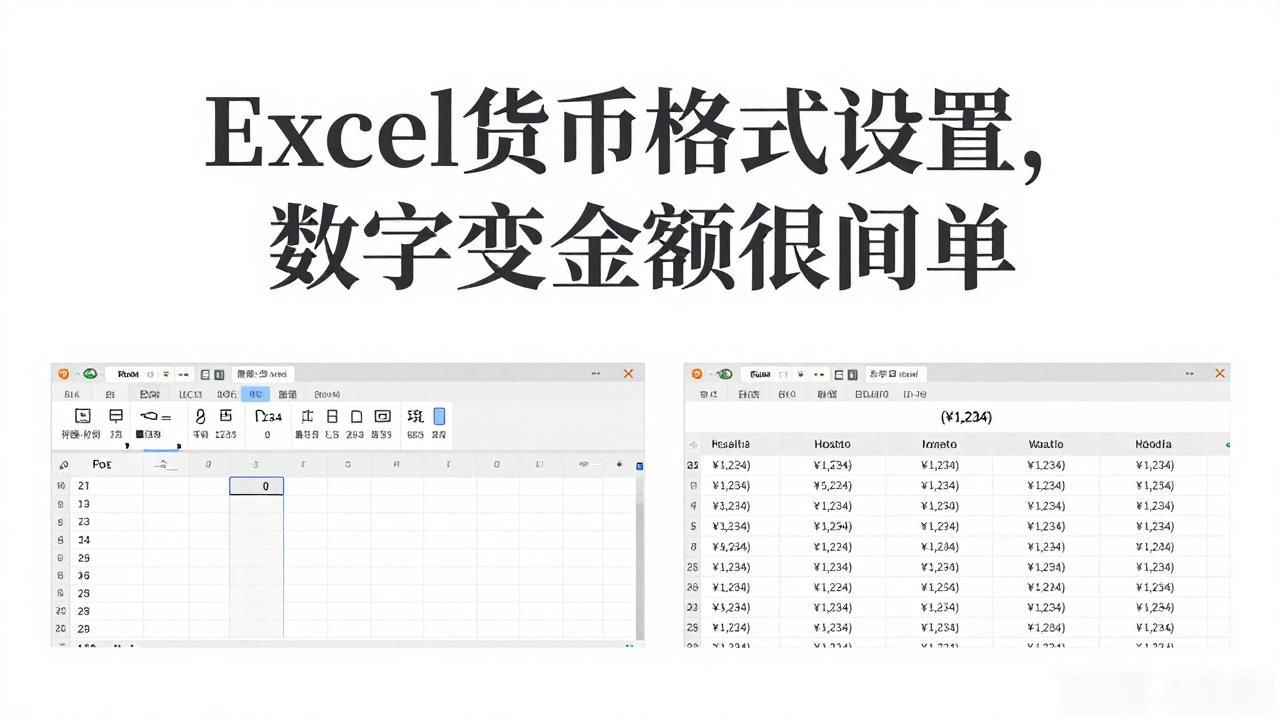
有时候你只想显示整数金额,不想带小数点。在“设置单元格格式”里,把小数位数改成0就行。负数怎么显示也有讲究,可以选带括号的样式,比如(¥1,234),这在财务报表里很常见。做账的时候,负数一眼就能看出来,不会跟正数搞混。
遇到金额特别大的时候,比如几百万上千万,数字太长容易看错位数。把货币格式的小数位调成0,配合千分位分隔符,一眼就能读出是多少万。我经常处理销售数据,这个技巧帮我在汇报时少犯了好多错。
如果你不想显示货币符号,只想保留千分位,可以用“数字”格式里的“使用千分位分隔符”选项。注意,货币格式和会计格式有区别,会计格式会让货币符号对齐在单元格左侧,数字在右侧,看起来更整齐。做正式报表建议用会计格式,日常记录用货币格式就够了。
转载请注明出处:tokenim最新下载,如有疑问,请联系()。
本文地址:https://nxshigao.cn/toxz/6001.html